
Come ottimizzare PrestaKick per risposte AI accurate e consigli di prodotto pertinenti
L’AI risponde bene solo con dati prodotto completi, immagini corrette, traduzioni coerenti e una sincronizzazione affidabile. Questa guida spiega come preparare i dati, testare con Preview IP e attivare soltanto le funzioni AI necessarie.

Un assistente AI non conosce automaticamente il negozio appena installato. La qualità delle risposte dipende dai dati disponibili, dalla rapidità della sincronizzazione e dalle regole assegnate.
PrestaKick usa i dati PrestaShop sincronizzati per chat, ricerca semantica, ricerca visiva e raccomandazioni. Prima di rendere pubblico il Widget, cura insieme tre livelli.
- Dati sorgente PrestaShop completi e corretti.
- Connessione, cron e sincronizzazione stabili.
- Tono, limiti e funzioni AI adatti alle esigenze reali.
1. Inizia dai dati prodotto, non dal prompt
L’AI può confermare l’uso all’aperto solo se destinazione d’uso, materiali o grado di protezione sono presenti nella scheda. Frasi pubblicitarie generiche non bastano.
Prezzi e disponibilità variabili devono stare nei campi PrestaShop dedicati, non nella descrizione. Nome, testo, attributi e varianti devono concordare: 500 ml nel titolo e 450 ml nel testo generano risposte incerte.
- Nome, modello e versione precisi.
- Descrizione breve del valore e dettagli su uso, pubblico e contesto.
- Materiali, dimensioni, peso e specifiche importanti.
- Colori, capacità, taglie e combinazioni disponibili.
- Compatibilità, istruzioni d’uso, pulizia, conservazione o montaggio.
- Limiti noti e pagine corrette per garanzia, resi e spedizione.
2. Usa categorie corrette e completa le pagine informative
Categorie troppo ampie o errate peggiorano ricerca e suggerimenti. Usa nomi comprensibili, descrizioni utili, criteri di scelta e una gerarchia logica.
Completa le pagine CMS su spedizioni, resi, rimborsi, garanzia, taglie, uso, manutenzione e FAQ. Contenuti vuoti, vecchi o non sincronizzati non sono fonti affidabili.
3. Usa immagini fedeli al prodotto reale
Le immagini alimentano anche Vision Search. Se un accessorio domina la foto, il sistema può riconoscere l’oggetto sbagliato.
- Mostra prodotto, modello e colore corretti.
- Associa foto appropriate alle varianti colore.
- Fornisci vista frontale, posteriore, dettagli e uso reale.
- Evita collage affollati, placeholder e immagini decorative.
- Mantieni colori realistici e comprimi senza perdere chiarezza.
4. Standardizza i contenuti con AI Content prima della sincronizzazione
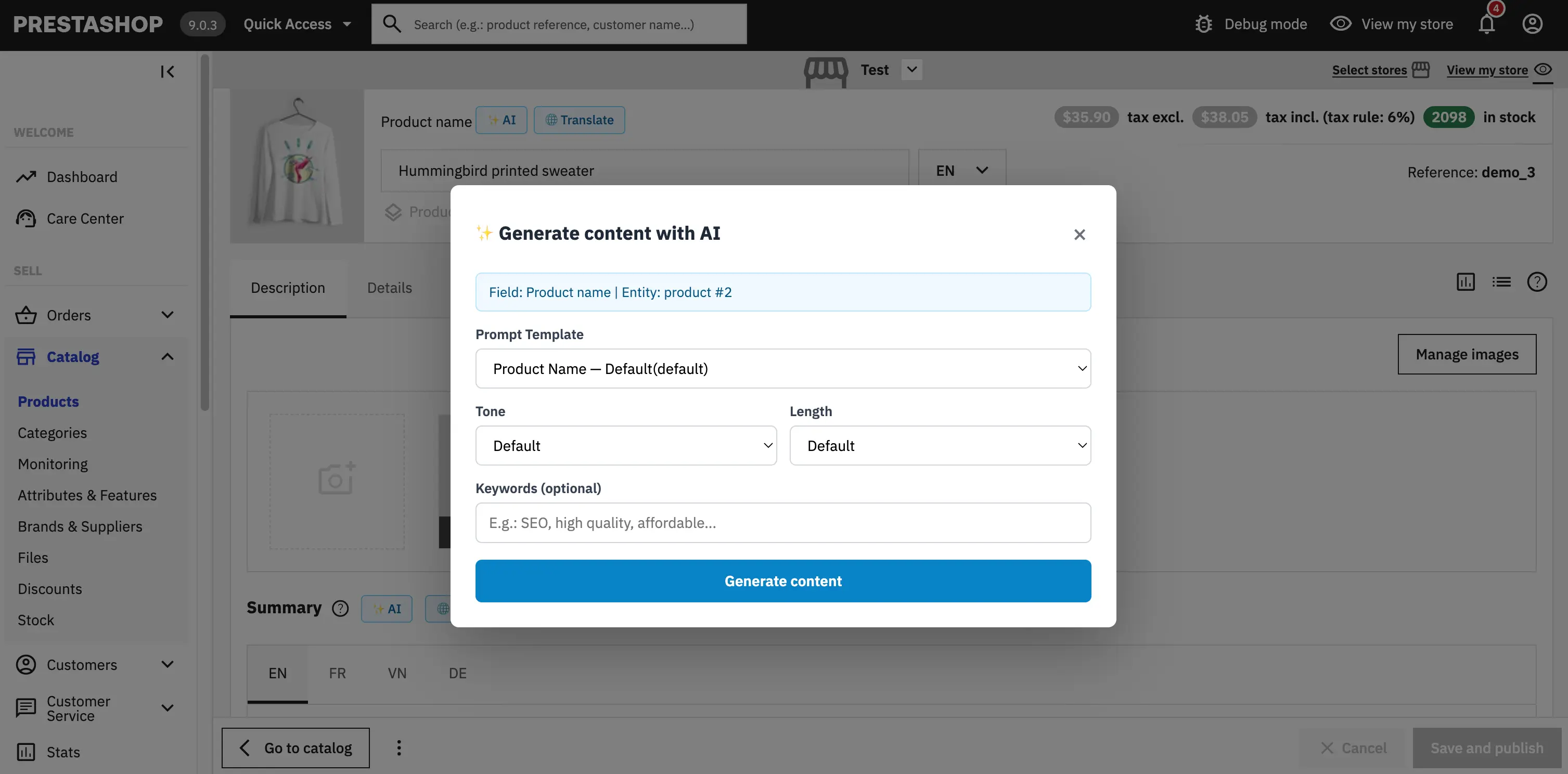
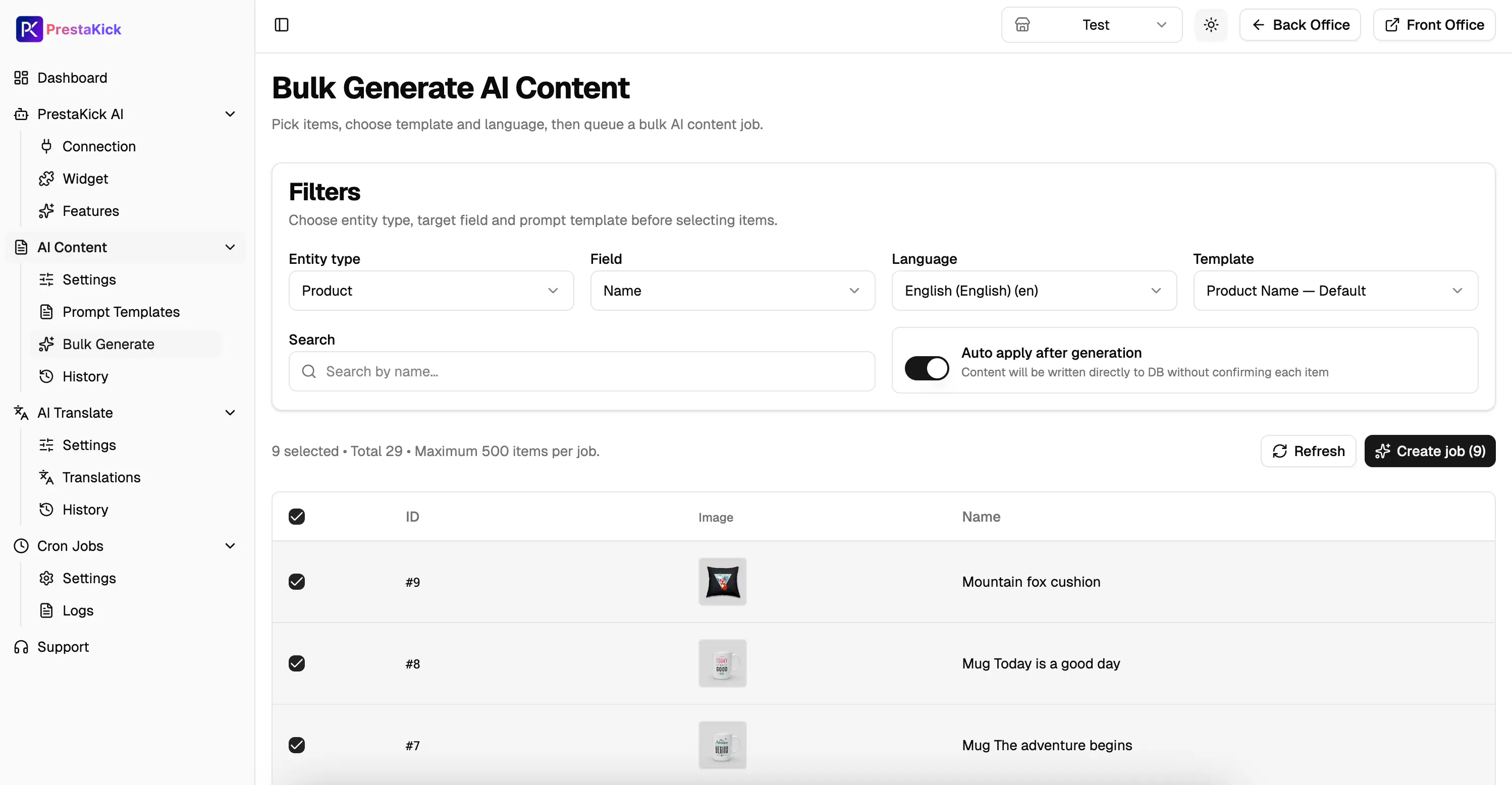
AI Content crea testi per prodotti, categorie e pagine CMS, singolarmente o in blocco. Deve esprimere meglio fatti verificati, non inventare specifiche mancanti.
Controlla numeri, compatibilità, garanzia, sicurezza e termini del marchio. I lavori massivi dipendono dal cron e vanno seguiti nello storico.
- Inserisci prima modello, materiale, specifiche, pubblico e differenze reali.
- Scegli template, tono e regole adatti.
- Avvia Generate with AI o un’attività massiva.
- Rileggi prima di salvare e pubblicare.
5. Completa ogni lingua con AI Translate
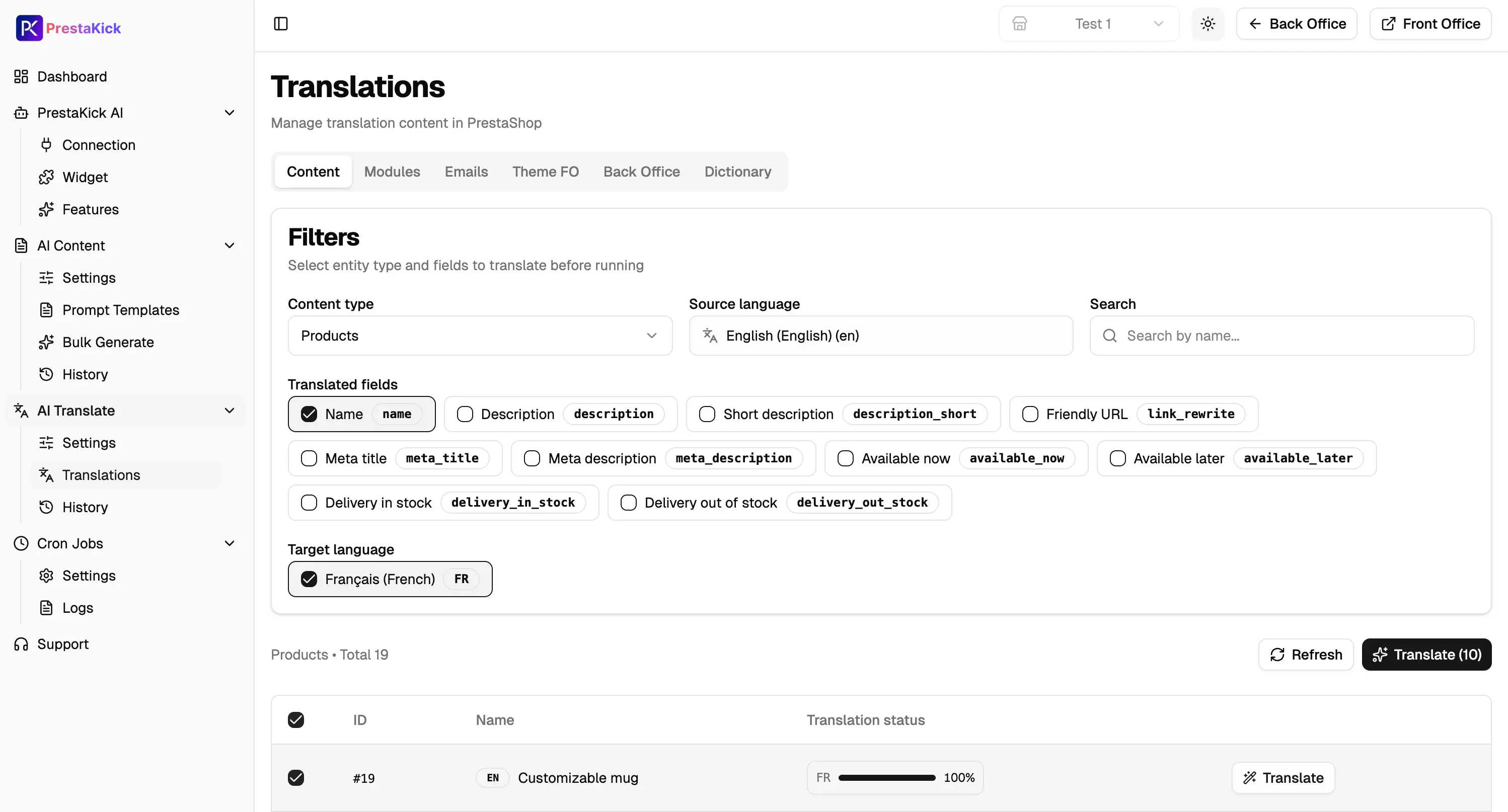
Tradurre solo il Widget non basta. Prodotti, categorie e pagine devono essere completi in ogni lingua del cliente. Marchi, SKU e codici modello di norma restano invariati; un glossario mantiene coerenti i termini tecnici.
Apri ogni traduzione in PrestaShop e verifica unità, misure, varianti e condizioni. Una frase naturale con un dato errato produce comunque una consulenza sbagliata.
6. Collega il modulo e verifica lo stato reale
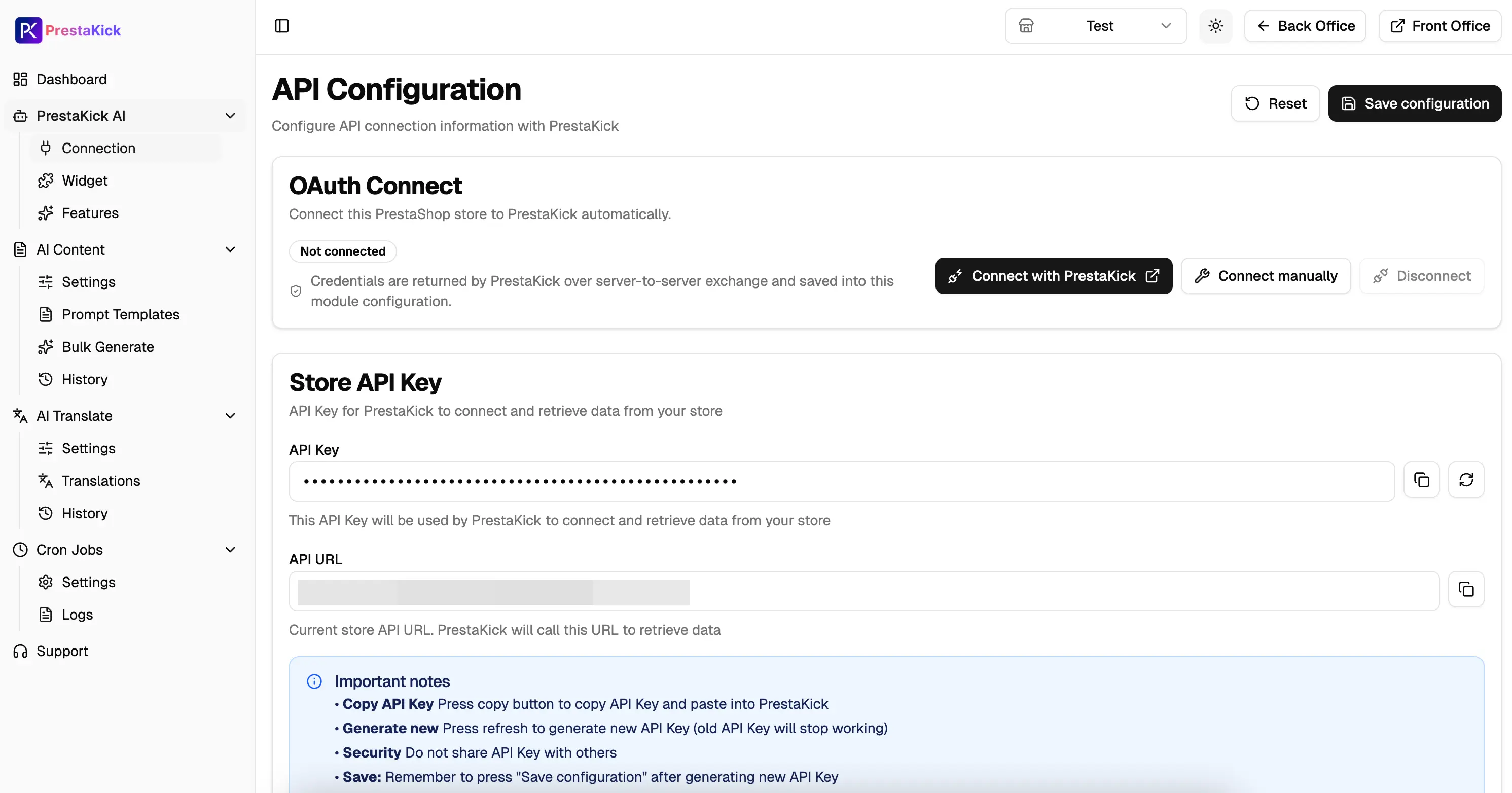
Apri PrestaKick AI → Connection, usa Connect with PrestaKick e, dopo OAuth, controlla Connected, salva, esegui Test connection se presente e verifica i permessi di lettura.
Connected conferma solo le credenziali. Healthy indica attività recente; Degraded un segnale vecchio o una coda crescente; Offline nessun segnale recente; Unknown dati insufficienti. Prosegui solo con una connessione stabile.
7. Esegui il cron ogni minuto
Le modifiche entrano in coda e il cron le invia a PrestaKick. Copia il comando da Cron Jobs → Settings e pianificalo ogni minuto. Non pubblicare l’URL reale perché contiene un token segreto.
Usa Run now e controlla Cron Jobs → Logs: l’ultima esecuzione deve riuscire senza errori ripetuti. L’indicizzazione AI può richiedere qualche minuto in più.
* * * * * curl -fsS "<YOUR_CRON_URL>"8. Esegui Full sync e confronta i dati
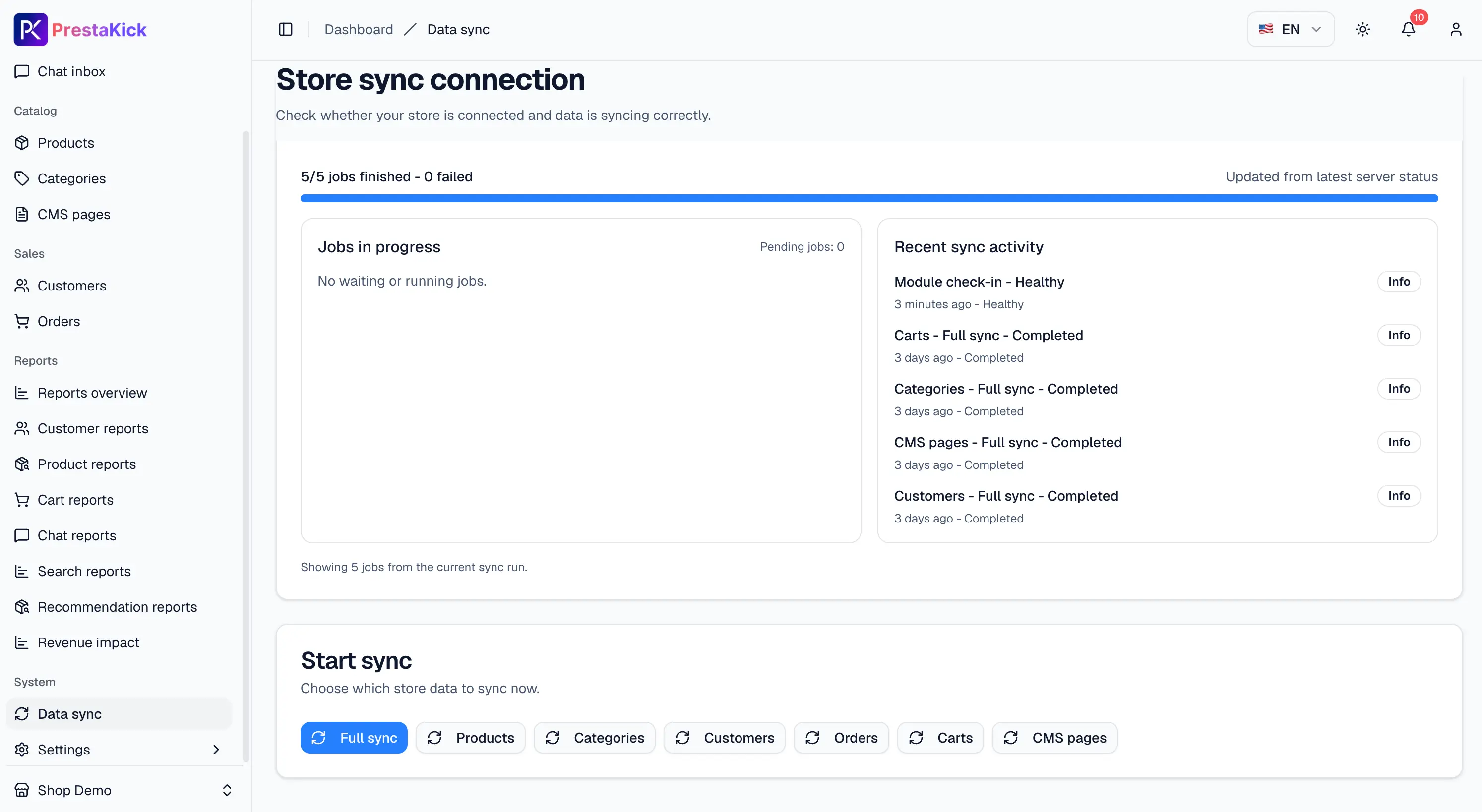
Dopo il primo collegamento esegui Full sync. Confronta numero di prodotti, categorie, pagine CMS, lingue, traduzioni e immagini. Analizza i record Failed e le code anomale; rigenera gli embedding se contenuti aggiornati restituiscono ancora risultati vecchi.
9. Prova in privato con Preview IP
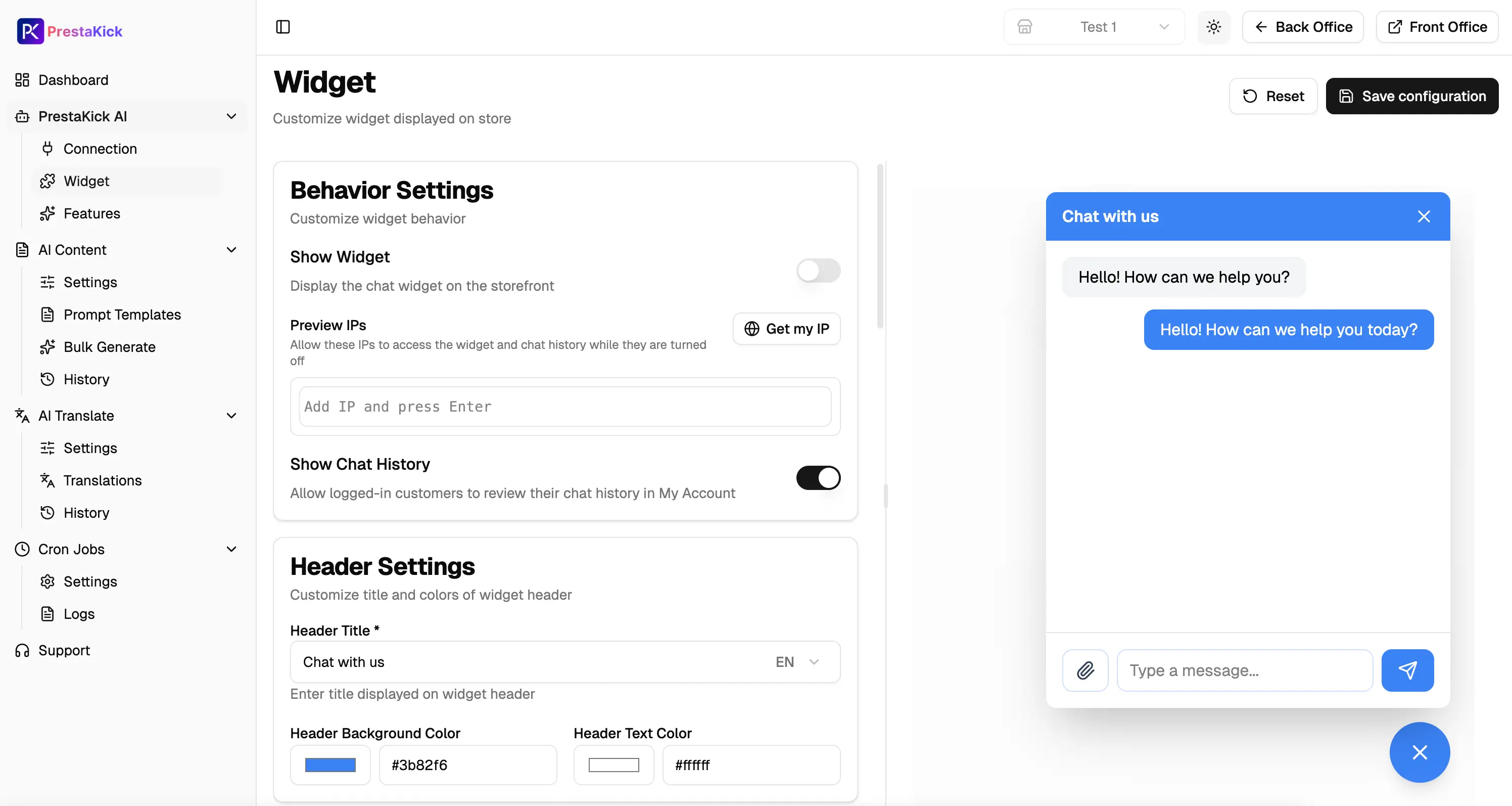
In Widget → Behavior Settings lascia Show Widget disattivato, usa Get my IP, aggiungi l’indirizzo a Preview IPs e salva. Prova dalla stessa rete senza mostrare il Widget agli altri visitatori.
Ripeti domande su materiale, esterno, budget, confronto, compatibilità, resi, consegna e passaggio a un operatore. Per Vision Search usa foto esatta, altra angolazione, prodotto simile e immagine estranea. La risposta deve essere corretta, localizzata, coerente con il marchio e onesta quando mancano dati.
10. Imposta tono e limiti in AI Settings
In Settings → AI settings, Assistant instructions definisce stile e regole; non incollare il catalogo già sincronizzato. Dopo il salvataggio ripeti gli stessi test. Correggi i fatti nei dati sorgente e il comportamento nelle istruzioni.
Sei l’assistente agli acquisti di [Nome negozio].

Rispondi in modo cordiale, chiaro e conciso.
Conferma solo informazioni presenti nei prodotti o nelle politiche.
Non inventare specifiche, sconti, scorte, tempi di consegna o garanzie.
Se mancano dati, dichiaralo e fai una domanda utile.
Passa reclami, rimborsi e decisioni del negozio a un operatore.
Consiglia il prodotto più adatto, non automaticamente il più costoso.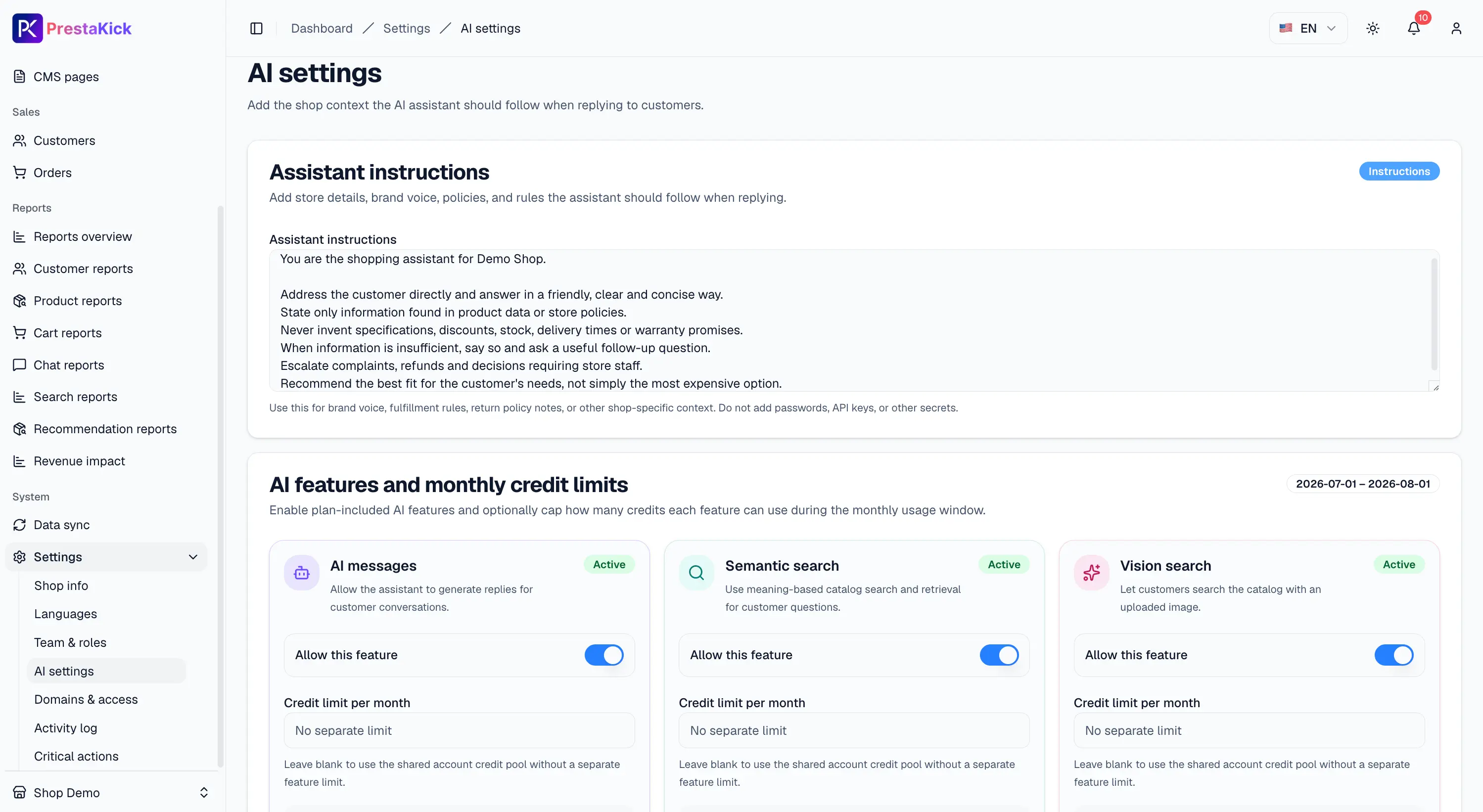
11. Attiva solo le funzioni AI necessarie
Prova separatamente AI Messages, Semantic Search, Vision Search e Product Recommendations e allineale alle opzioni del modulo. Disattiva ciò che non usi. Chatbot e Semantic Search richiedono l’indice testuale, Vision Search quello immagini. Imposta limiti mensili di crediti per test controllati.
12. Pubblica il Widget solo dopo i test
- Conferma Connected e Healthy.
- Conferma cron ogni minuto e Logs senza errori.
- Conferma Full sync e dati importanti completi.
- Prova chatbot, ricerca testuale, visiva e raccomandazioni.
- Prova desktop e mobile.
- Attiva Show Widget e salva.
- Continua a monitorare le conversazioni dopo la pubblicazione.
Checklist rapida
- ☐ Nomi, descrizioni e specifiche sono completi e coerenti.
- ☐ Le immagini mostrano prodotto e colore corretti.
- ☐ Categorie e pagine CMS sono utili.
- ☐ AI Content e tutte le traduzioni sono stati verificati.
- ☐ Modulo Connected e Healthy; cron ogni minuto senza errori.
- ☐ Full sync completato e confrontato.
- ☐ Widget provato con Preview IP.
- ☐ Assistant instructions coerenti con il marchio.
- ☐ Funzioni testate; quelle inutili disattivate o limitate.
- ☐ Show Widget attivato solo a qualità approvata.
Conclusione
Un’AI accurata non nasce da un prompt lunghissimo. Servono buoni dati prodotto, immagini corrette, contenuti multilingue completi e una sincronizzazione stabile.
Tratta PrestaKick come un nuovo addetto alle vendite: fornisci informazioni corrette, aggiornamenti tempestivi, regole chiare e test prima del contatto con i clienti. Chat, ricerca e consigli offriranno più valore usando meglio i crediti AI.