
Jak zoptymalizować PrestaKick, aby AI odpowiadała trafnie i polecała właściwe produkty
AI działa dobrze tylko wtedy, gdy dane produktów są kompletne, zdjęcia prawidłowe, tłumaczenia spójne, a synchronizacja niezawodna. Ten przewodnik pokazuje przygotowanie danych, testy przez Preview IP i świadomy wybór funkcji AI.

Asystent sprzedażowy AI nie poznaje sklepu automatycznie w chwili instalacji. Jakość odpowiedzi zależy od dostępnych danych, szybkości synchronizacji zmian i ustalonych reguł.
PrestaKick wykorzystuje dane PrestaShop do rozmów, wyszukiwania semantycznego i wizualnego oraz rekomendacji. Przed publicznym uruchomieniem Widgetu zoptymalizuj trzy warstwy.
- Kompletne i poprawne dane źródłowe w PrestaShop.
- Stabilne połączenie, cron i synchronizacja.
- Ton, zakres odpowiedzi i funkcje AI dopasowane do potrzeb.
1. Zacznij od danych produktu, nie od promptu
AI potwierdzi możliwość użycia na zewnątrz tylko wtedy, gdy w danych są przeznaczenie, materiał lub klasa ochrony. Ogólne hasła reklamowe nie wystarczą.
Ceny i stany zmienne przechowuj w odpowiednich polach PrestaShop, nie w opisie. Nazwa, opis, atrybuty i warianty muszą być zgodne; 500 ml w tytule i 450 ml w tekście prowadzi do niepewnych odpowiedzi.
- Jednoznaczna nazwa, właściwy model i wersja.
- Krótka korzyść oraz szczegółowy opis zastosowań i odbiorców.
- Materiał, wymiary, masa i kluczowe dane techniczne.
- Kolory, pojemności, rozmiary i dostępne warianty.
- Kompatybilność oraz instrukcje użycia, czyszczenia, przechowywania lub montażu.
- Znane ograniczenia i właściwe strony gwarancji, zwrotów oraz dostawy.
2. Przypisz właściwe kategorie i uzupełnij strony informacyjne
Kategorie pomagają zrozumieć grupę produktu i potrzebę klienta. Stosuj jasne nazwy, użyteczne opisy, kryteria wyboru i logiczną hierarchię.
Uzupełnij strony CMS o wysyłce, zwrotach, refundacjach, gwarancji, rozmiarach, użytkowaniu, pielęgnacji i FAQ. Pusta, nieaktualna lub niesynchronizowana strona nie jest wiarygodnym źródłem.
3. Używaj zdjęć zgodnych z rzeczywistym produktem
Zdjęcia wpływają również na Vision Search. Jeśli akcesorium dominuje na głównym obrazie, system może rozpoznać niewłaściwy obiekt.
- Pokazuj właściwy produkt, model i kolor.
- Dodaj odpowiednie obrazy do wariantów kolorystycznych.
- Pokaż przód, tył, detale i kontekst użycia.
- Unikaj kolaży, placeholderów i zdjęć dekoracyjnych.
- Zachowaj realistyczne kolory i rozsądnie kompresuj pliki.
4. Standaryzuj treści przez AI Content przed synchronizacją
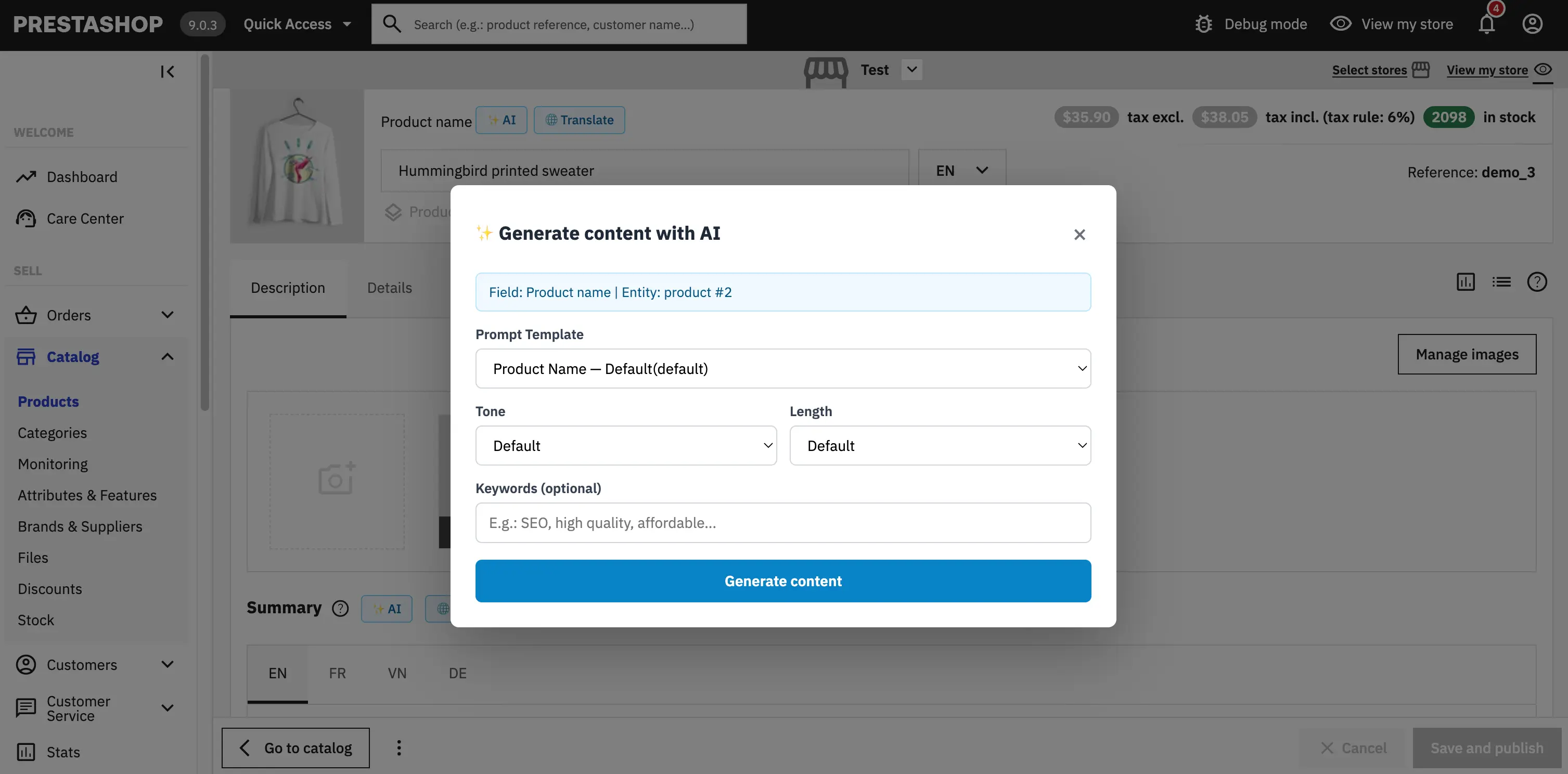
AI Content przygotowuje treści produktów, kategorii i stron CMS pojedynczo lub zbiorczo. Ma lepiej wyrażać potwierdzone fakty, a nie wymyślać brakujące parametry.
Sprawdź liczby, kompatybilność, gwarancję, bezpieczeństwo i terminologię marki. Zadania zbiorcze działają przez cron, dlatego kontroluj historię.
- Najpierw wpisz model, materiał, parametry, odbiorcę i rzeczywiste różnice.
- Wybierz szablon, ton i reguły.
- Uruchom Generate with AI lub zadanie zbiorcze.
- Przeczytaj wynik przed zapisaniem i publikacją.
5. Uzupełnij każdy język przez AI Translate
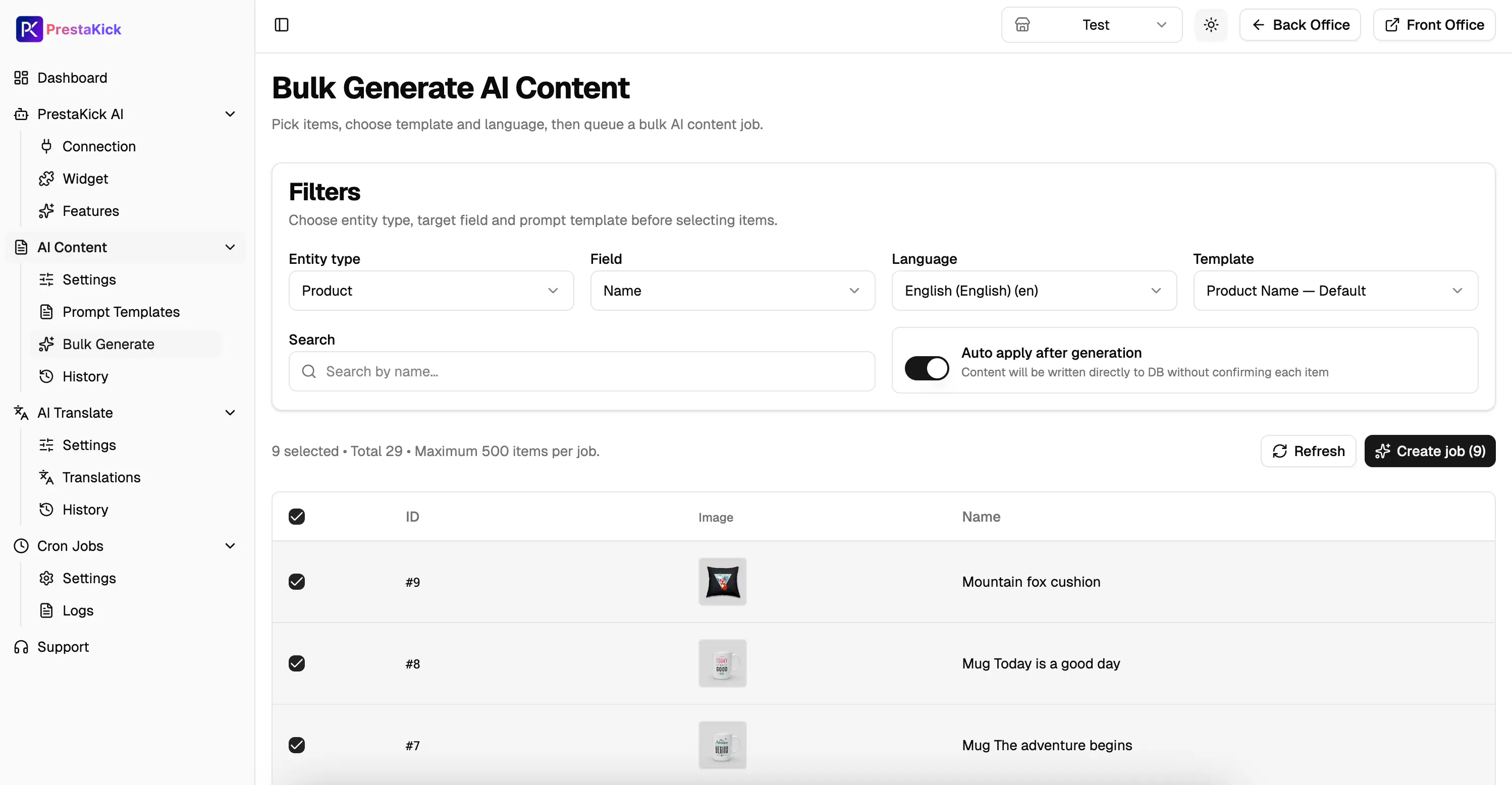
Samo tłumaczenie Widgetu nie wystarcza. Produkty, kategorie i strony muszą mieć poprawną wersję w każdym języku klientów. Nazw marek, SKU i kodów modeli zwykle się nie tłumaczy; glosariusz zapewnia spójną terminologię.
Otwórz każdą wersję w PrestaShop i sprawdź jednostki, wymiary, warianty i warunki. Naturalne zdanie z błędną wartością nadal prowadzi do złej porady.
6. Połącz moduł i sprawdź rzeczywisty stan
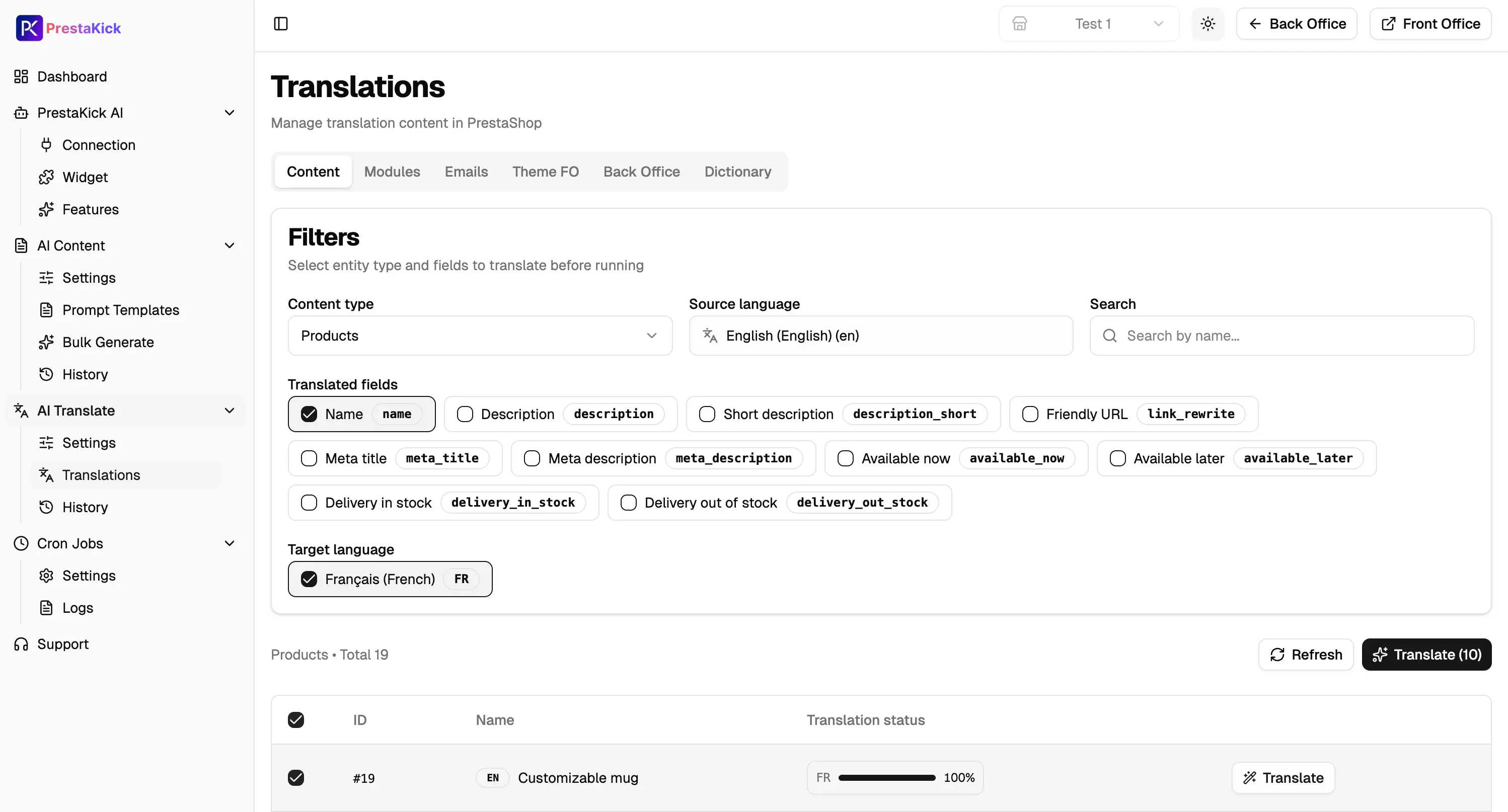
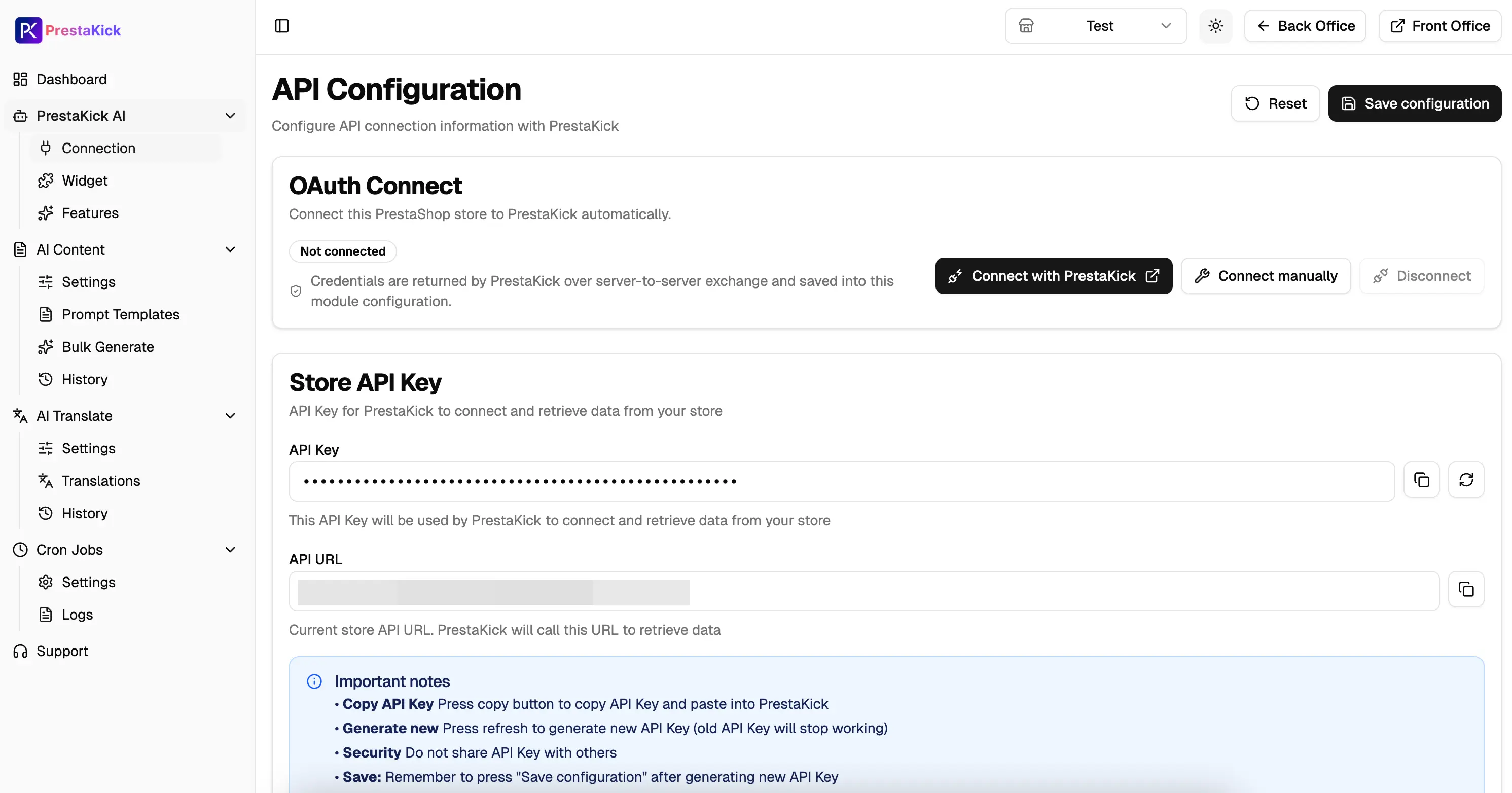
W PrestaKick AI → Connection wybierz Connect with PrestaKick. Po OAuth sprawdź Connected, zapisz ustawienia, użyj Test connection i potwierdź uprawnienia odczytu.
Connected potwierdza tylko dane logowania. Healthy oznacza świeżą aktywność; Degraded stare sygnały lub rosnącą kolejkę; Offline brak sygnału; Unknown za mało danych. Testuj dalej dopiero przy stabilnym połączeniu.
7. Uruchamiaj cron co minutę
Zmiany trafiają do kolejki, a cron wysyła je do PrestaKick. Skopiuj polecenie z Cron Jobs → Settings i zaplanuj co minutę. Nie udostępniaj prawdziwego adresu zawierającego tajny token.
Użyj Run now i sprawdź Cron Jobs → Logs. Ostatnie wykonanie musi zakończyć się sukcesem bez powtarzających się błędów. Indeksowanie AI może potrwać dłużej.
* * * * * curl -fsS "<YOUR_CRON_URL>"8. Wykonaj Full sync i uzgodnij dane
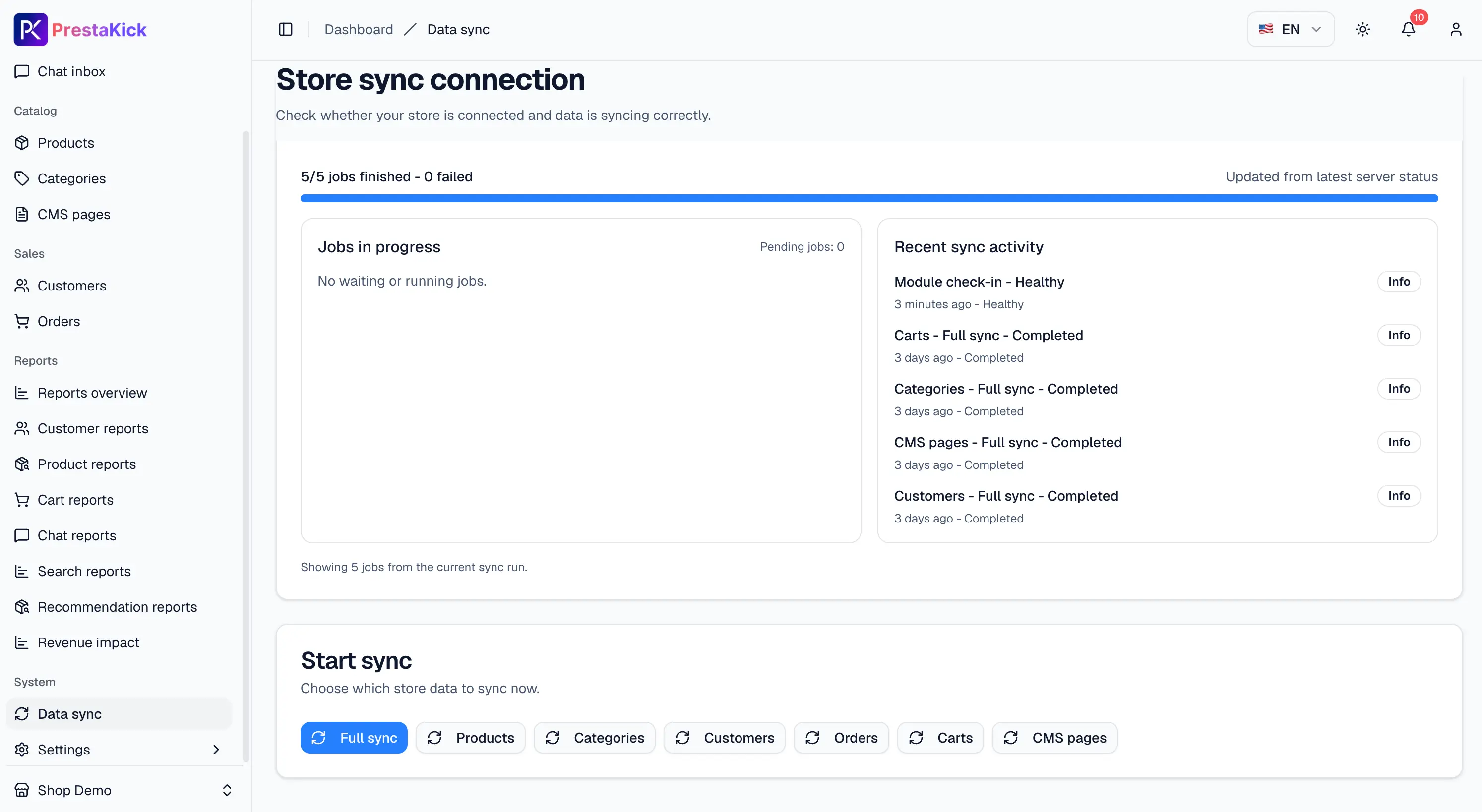
Po pierwszym połączeniu uruchom Full sync. Porównaj produkty, kategorie, CMS, języki, tłumaczenia i zdjęcia. Zbadaj wpisy Failed i nietypowe kolejki. Odtwórz embeddingi, gdy po zmianie treści wyniki nadal są stare.
9. Testuj prywatnie przez Preview IP
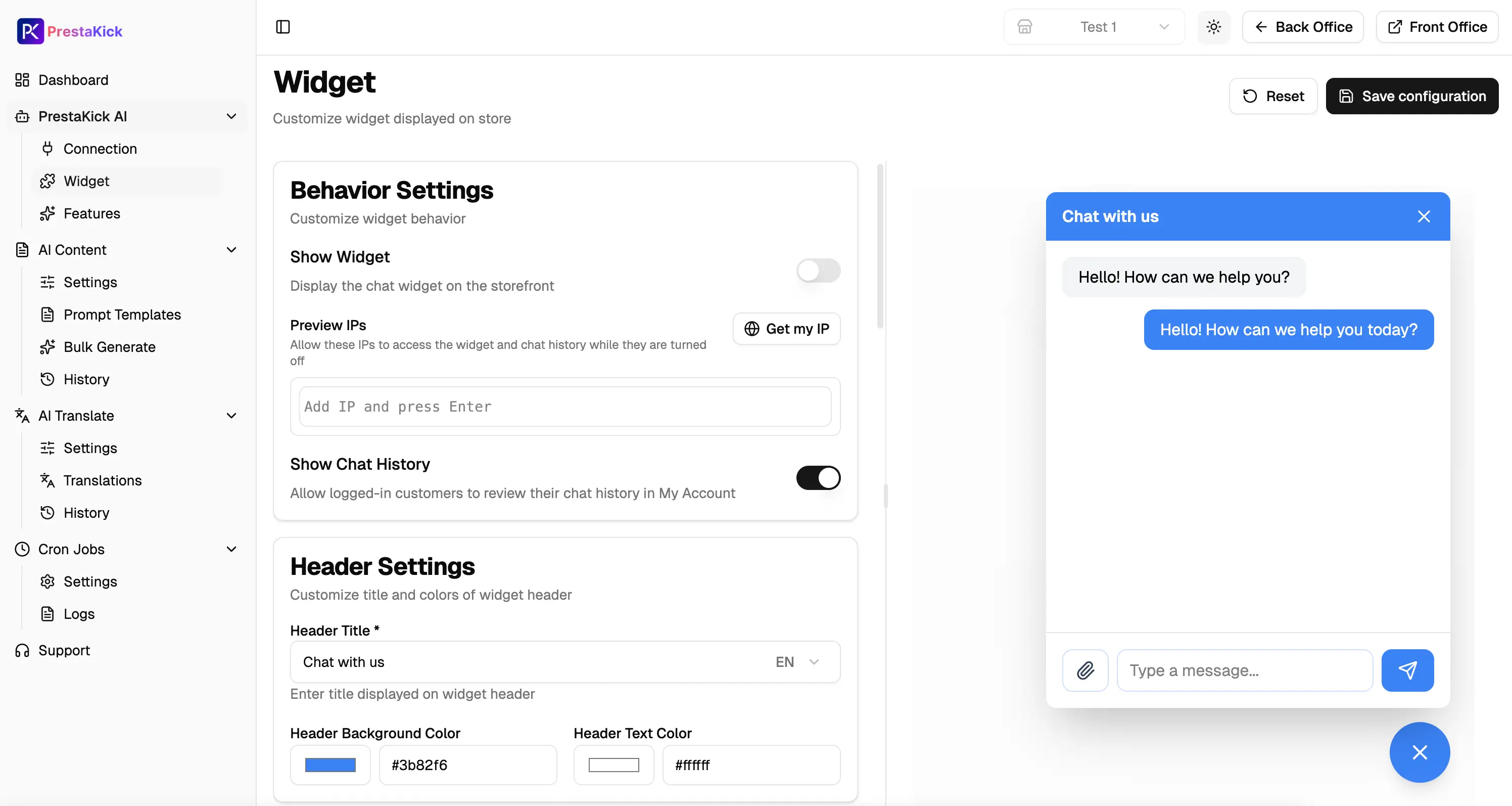
W Widget → Behavior Settings pozostaw Show Widget wyłączone, wybierz Get my IP, dodaj adres do Preview IPs i zapisz. Testuj z tej samej sieci, nie pokazując Widgetu klientom.
Powtarzaj pytania o materiał, użycie na zewnątrz, budżet, porównanie, zgodność, zwroty, dostawę i kontakt z człowiekiem. W Vision Search przetestuj dokładne zdjęcie, inny kąt, podobny produkt i obraz bez związku. Dobra odpowiedź jest poprawna, lokalna, zgodna z marką i przyznaje brak danych.
10. Ustaw ton i granice w AI Settings
W Settings → AI settings pole Assistant instructions opisuje styl i reguły; nie wklejaj zsynchronizowanego katalogu. Powtórz te same testy. Błędne fakty poprawiaj w źródle, a zachowanie w instrukcjach.
Jesteś asystentem zakupowym sklepu [Nazwa sklepu].

Odpowiadaj uprzejmie, jasno i zwięźle.
Potwierdzaj tylko dane z produktów lub zasad sklepu.
Nie wymyślaj parametrów, rabatów, stanów, terminów ani gwarancji.
Przy braku informacji powiedz o tym i zadaj trafne pytanie.
Skargi, refundacje i decyzje sklepu przekazuj pracownikowi.
Polecaj najlepsze dopasowanie, nie automatycznie najdroższy produkt.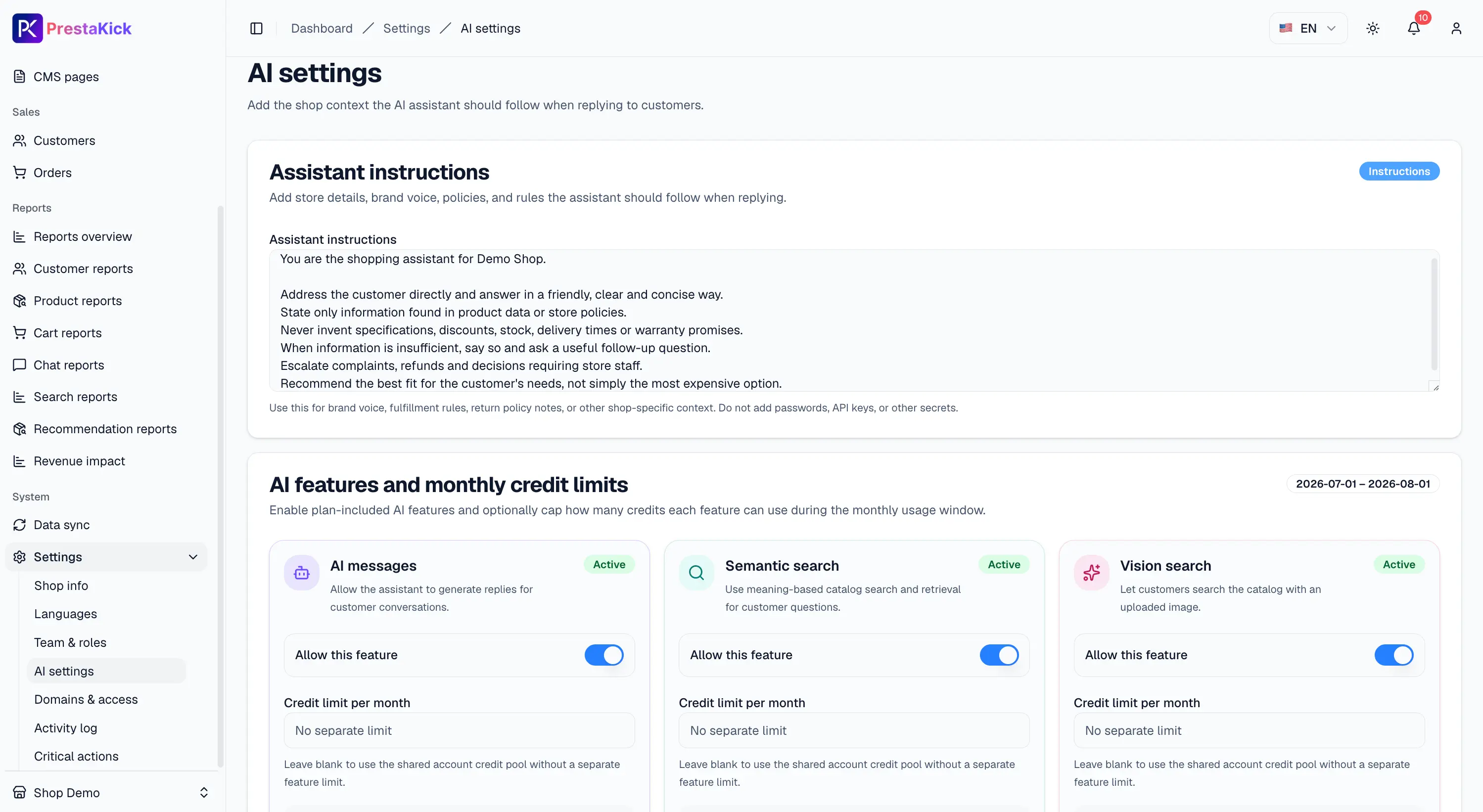
11. Włączaj tylko potrzebne funkcje AI
Osobno sprawdź AI Messages, Semantic Search, Vision Search i Product Recommendations oraz ustawienia modułu. Wyłącz funkcje nieużywane. Chatbot i Semantic Search potrzebują indeksu tekstowego, Vision Search indeksu obrazów. Ustal miesięczne limity kredytów.
12. Opublikuj Widget dopiero po testach
- Potwierdź Connected i Healthy.
- Potwierdź cron co minutę i brak błędów w Logs.
- Potwierdź Full sync i kompletność ważnych danych.
- Sprawdź chatbot, wyszukiwanie tekstowe, wizualne i rekomendacje.
- Sprawdź komputer i telefon.
- Włącz Show Widget i zapisz.
- Po publikacji nadal analizuj rozmowy.
Szybka lista kontrolna
- ☐ Nazwy, opisy i parametry są kompletne i spójne.
- ☐ Zdjęcia pokazują właściwy produkt i kolor.
- ☐ Kategorie i CMS zawierają przydatne informacje.
- ☐ AI Content i wszystkie tłumaczenia zostały sprawdzone.
- ☐ Moduł jest Connected i Healthy; cron działa co minutę bez błędów.
- ☐ Full sync zakończono i uzgodniono.
- ☐ Widget przetestowano przez Preview IP.
- ☐ Assistant instructions pasują do marki.
- ☐ Funkcje przetestowano; zbędne wyłączono lub ograniczono.
- ☐ Show Widget włączono dopiero po akceptacji jakości.
Podsumowanie
Trafna AI nie wynika z bardzo długiego promptu. Potrzebuje dobrych danych, poprawnych zdjęć, pełnych treści wielojęzycznych i stabilnej synchronizacji.
Traktuj PrestaKick jak nowego sprzedawcę: zapewnij poprawne materiały, szybkie aktualizacje, jasne reguły i testy przed kontaktem z klientem. Wtedy chat, wyszukiwanie i rekomendacje dają więcej korzyści przy rozsądnym zużyciu kredytów AI.