
Como otimizar o PrestaKick para respostas AI corretas e recomendações adequadas
A AI só responde bem com dados de produto completos, imagens corretas, traduções consistentes e sincronização fiável. Este guia explica a preparação dos dados, os testes por Preview IP e a ativação apenas das funcionalidades AI necessárias.

Um assistente de vendas AI não conhece automaticamente a loja quando é instalado. A qualidade depende dos dados acessíveis, da rapidez da sincronização e das regras definidas.
O PrestaKick utiliza dados sincronizados do PrestaShop para conversar, pesquisar por significado ou imagem e recomendar produtos. Antes de publicar o Widget, otimize três camadas em conjunto.
- Dados de origem completos e corretos no PrestaShop.
- Ligação, cron e sincronização estáveis.
- Tom, limites e funcionalidades AI adequados às necessidades.
1. Comece pelos dados do produto, não pelo prompt
A AI só pode confirmar utilização no exterior se a ficha indicar finalidade, materiais ou proteção. Frases publicitárias genéricas não fornecem factos suficientes.
Não fixe preços e stock variáveis na descrição; utilize os campos próprios do PrestaShop. Nome, descrição, atributos e combinações devem coincidir, sem 500 ml no título e 450 ml no texto.
- Nome, modelo e versão exatos.
- Resumo do valor e detalhes sobre utilização, público e situações.
- Materiais, dimensões, peso e especificações importantes.
- Cores, capacidades, tamanhos e variantes disponíveis.
- Compatibilidade e instruções de uso, limpeza, conservação ou montagem.
- Limitações e páginas corretas de garantia, devolução e entrega.
2. Use categorias corretas e complete as páginas informativas
Categorias explicam o grupo e a necessidade do produto. Use nomes claros, descrições úteis, critérios de escolha e hierarquia lógica.
Complete páginas CMS de envios, devoluções, reembolsos, garantia, tamanhos, utilização, manutenção e FAQ. Conteúdo vazio, antigo ou não sincronizado não é uma fonte fiável.
3. Use imagens fiéis ao produto real
As imagens também alimentam o Vision Search. Se um acessório dominar a fotografia principal, o sistema pode reconhecer o objeto errado.
- Mostre o produto, modelo e cor corretos.
- Associe imagens adequadas às variantes de cor.
- Inclua frente, verso, detalhes e contexto de utilização.
- Evite montagens, placeholders e imagens decorativas.
- Mantenha cores realistas e comprima sem perder nitidez.
4. Normalize conteúdo com AI Content antes de sincronizar
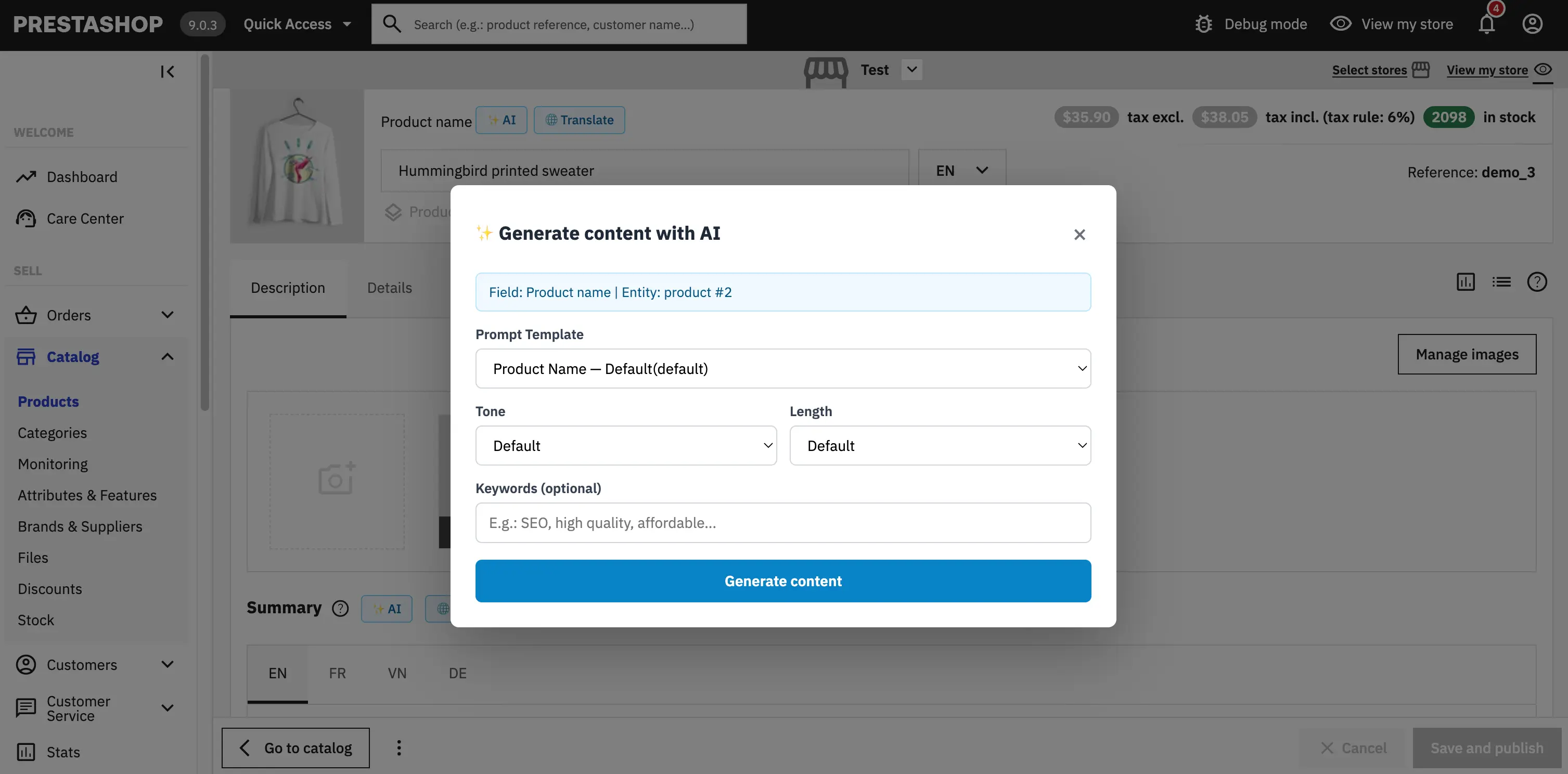
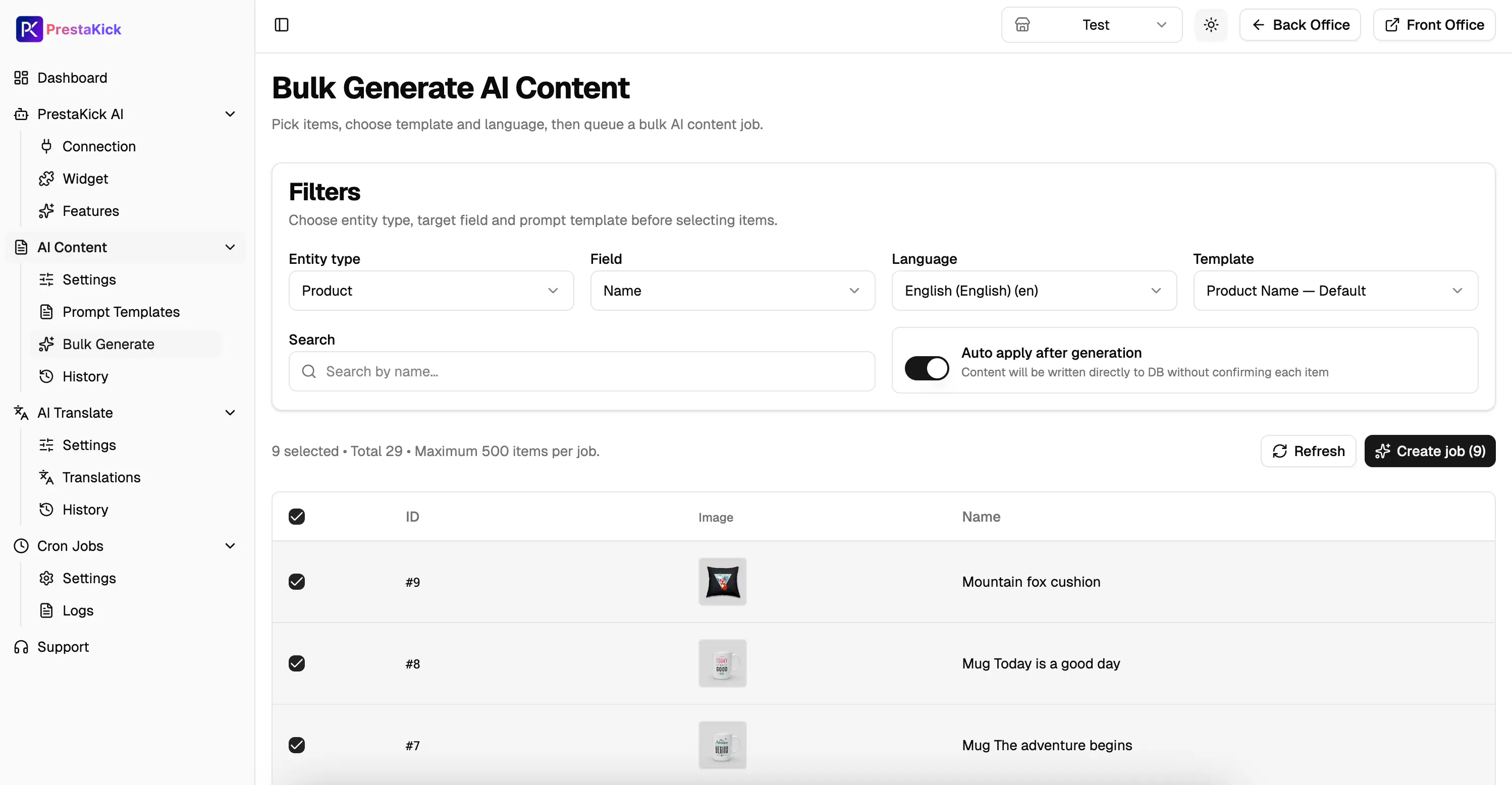
AI Content cria textos para produtos, categorias e páginas CMS, individualmente ou em lote. Deve apresentar melhor factos verificados, nunca inventar especificações ausentes.
Reveja números, compatibilidade, garantia, segurança e termos da marca. Os trabalhos em lote dependem do cron e devem ser acompanhados no histórico.
- Introduza primeiro modelo, material, especificações, público e diferenças reais.
- Escolha modelo de conteúdo, tom e regras.
- Use Generate with AI ou crie uma tarefa em lote.
- Reveja antes de guardar e publicar.
5. Complete cada idioma com AI Translate
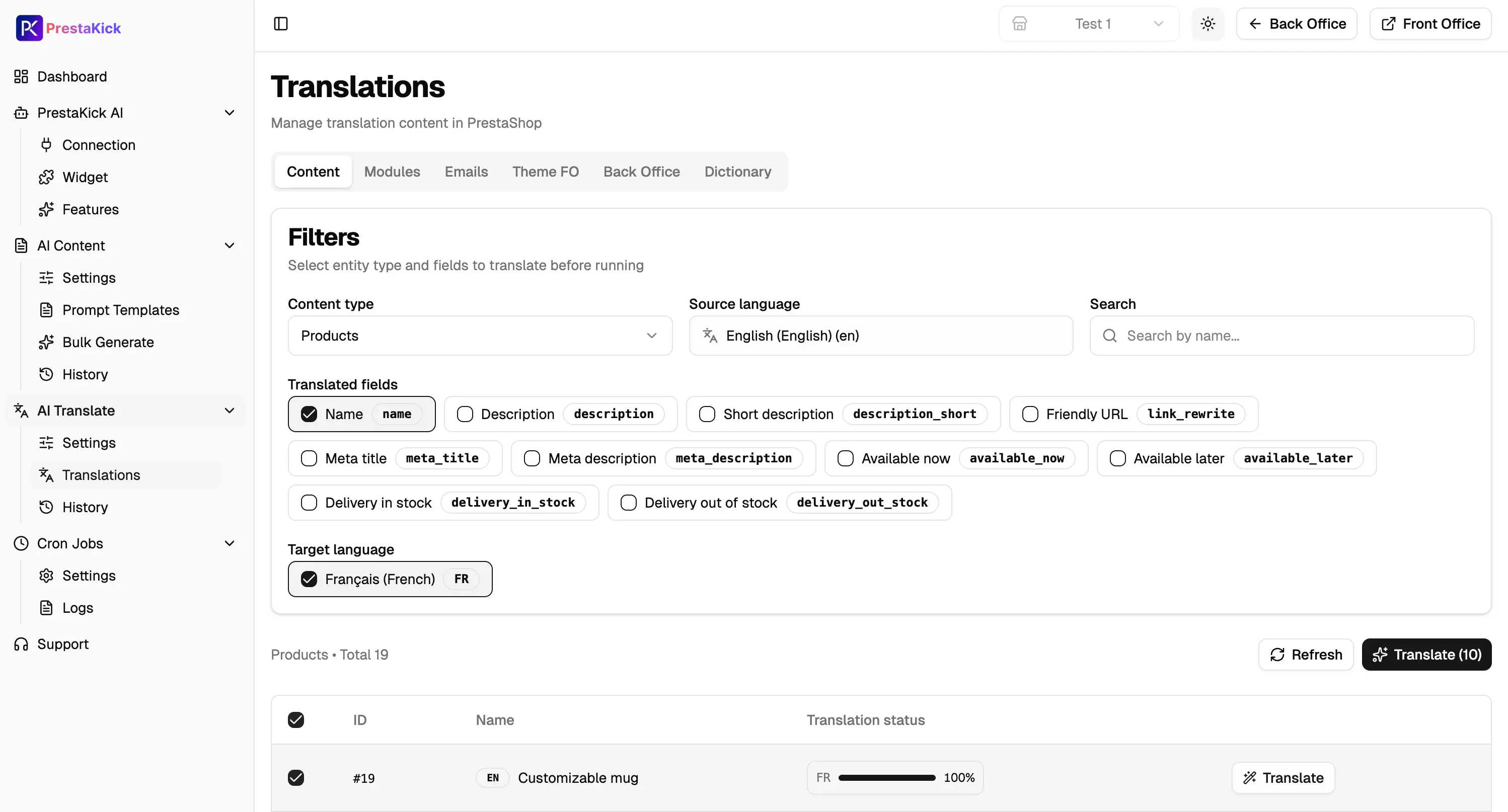
Traduzir apenas o Widget não basta. Produtos, categorias e páginas precisam de versões corretas em todos os idiomas dos clientes. Marcas, SKU e códigos de modelo normalmente não são traduzidos; um glossário mantém termos consistentes.
Abra cada versão no PrestaShop e confirme unidades, medidas, variantes e condições. Uma tradução natural com um valor errado continua a gerar aconselhamento incorreto.
6. Ligue o módulo e confirme o estado real
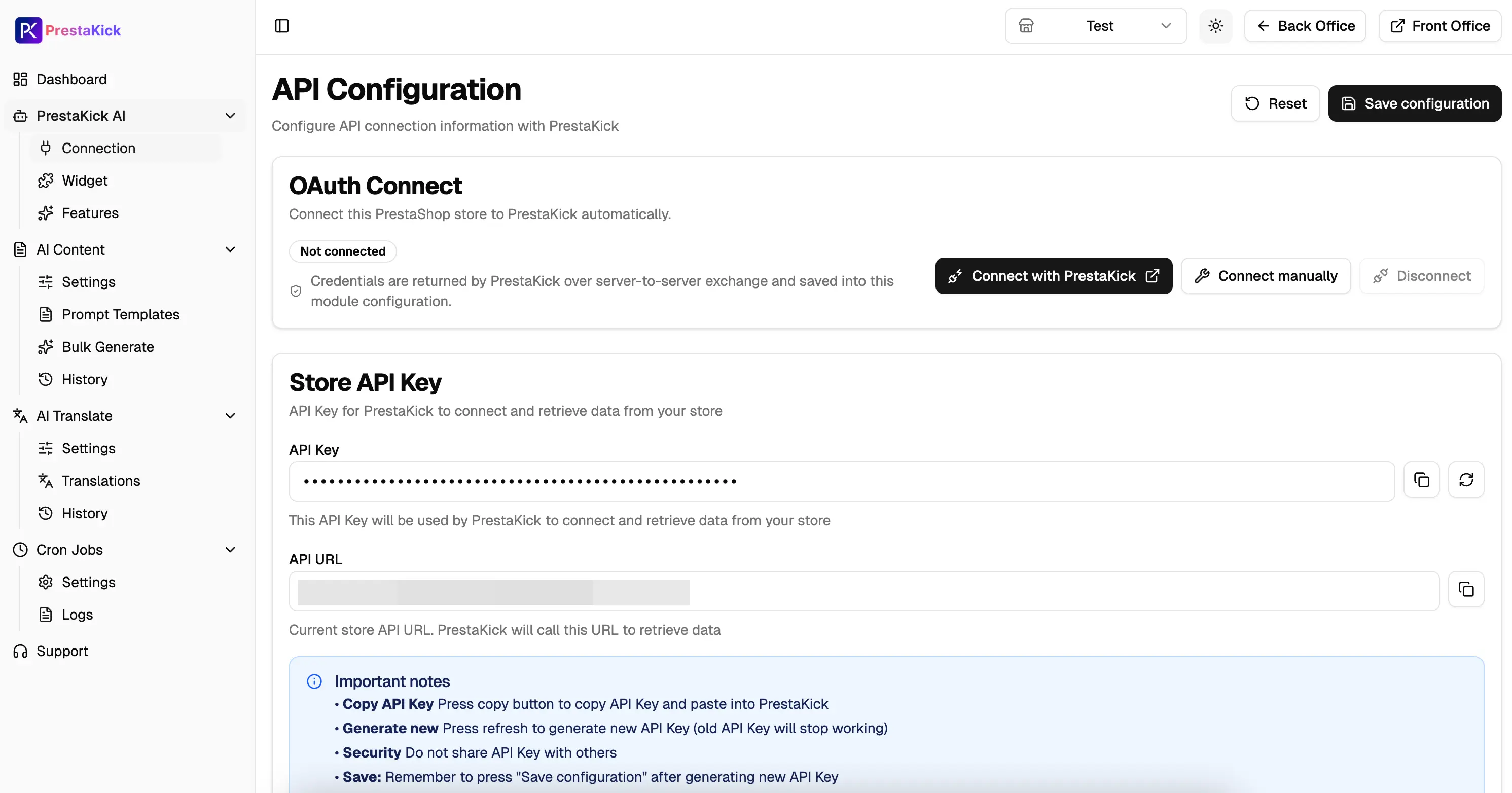
Em PrestaKick AI → Connection use Connect with PrestaKick. Depois do OAuth confirme Connected, guarde, execute Test connection quando existir e valide as permissões de leitura.
Connected confirma apenas as credenciais. Healthy indica atividade recente; Degraded um sinal antigo ou fila crescente; Offline ausência de sinal; Unknown dados insuficientes. Continue os testes só com ligação estável.
7. Execute o cron a cada minuto
As alterações entram numa fila enviada pelo cron. Copie o comando de Cron Jobs → Settings e agende-o a cada minuto. Não partilhe o URL real, pois contém um token secreto.
Use Run now e consulte Cron Jobs → Logs. A última execução deve ter sucesso sem erros repetidos. A indexação AI pode demorar um pouco mais.
* * * * * curl -fsS "<YOUR_CRON_URL>"8. Execute Full sync e reconcilie os dados
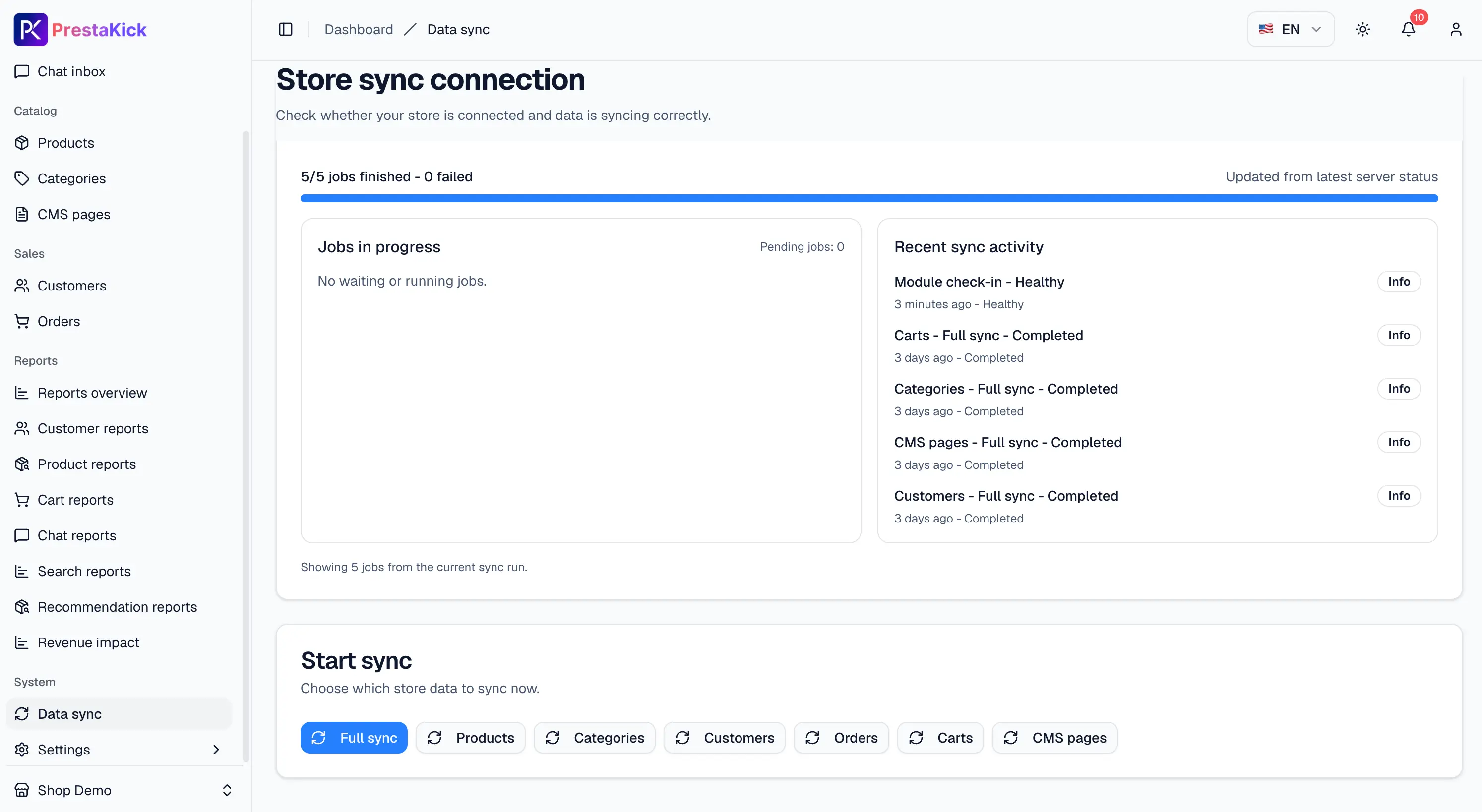
Depois da primeira ligação execute Full sync. Compare produtos, categorias, CMS, idiomas, traduções e imagens. Investigue registos Failed e filas anormais. Regenere embeddings quando o conteúdo mudou mas os resultados continuam antigos.
9. Teste em privado com Preview IP
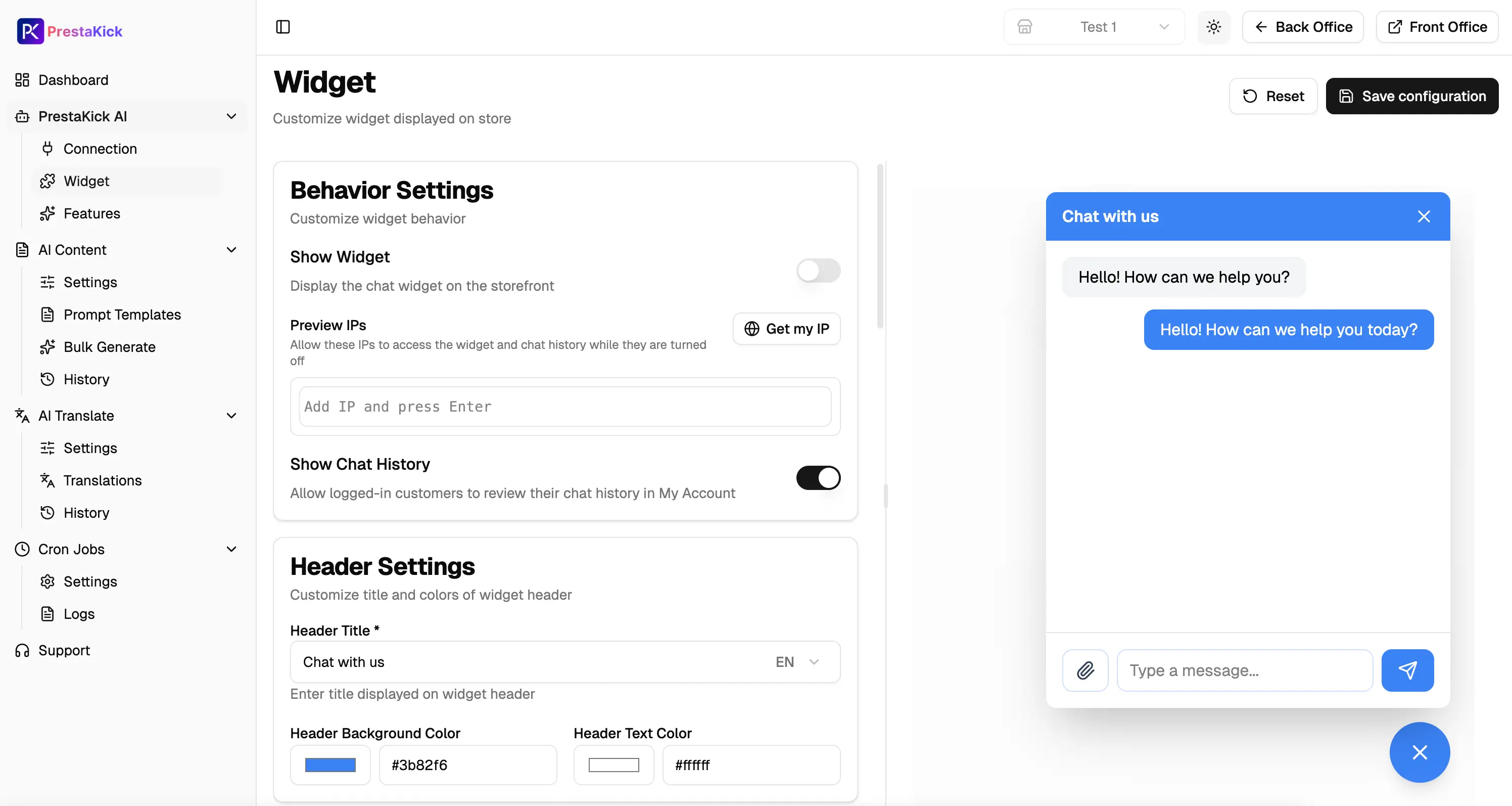
Em Widget → Behavior Settings mantenha Show Widget desligado, use Get my IP, adicione o endereço a Preview IPs e guarde. Teste a partir dessa rede sem expor o Widget.
Repita perguntas sobre materiais, exterior, orçamento, comparação, compatibilidade, devoluções, entrega e apoio humano. No Vision Search experimente fotografia exata, outro ângulo, produto semelhante e imagem irrelevante. Uma boa resposta é correta, localizada, fiel à marca e reconhece dados em falta.
10. Defina tom e limites em AI Settings
Em Settings → AI settings, Assistant instructions define estilo e regras; não cole o catálogo já sincronizado. Repita os mesmos testes. Corrija factos na origem e comportamento nas instruções.
É o assistente de compras da [Nome da loja].

Responda de forma simpática, clara e concisa.
Confirme apenas informação presente nos produtos ou políticas.
Nunca invente especificações, descontos, stock, prazos ou garantias.
Se faltarem dados, diga-o e faça uma pergunta útil.
Encaminhe reclamações, reembolsos e decisões para um colaborador.
Recomende a opção mais adequada, não automaticamente a mais cara.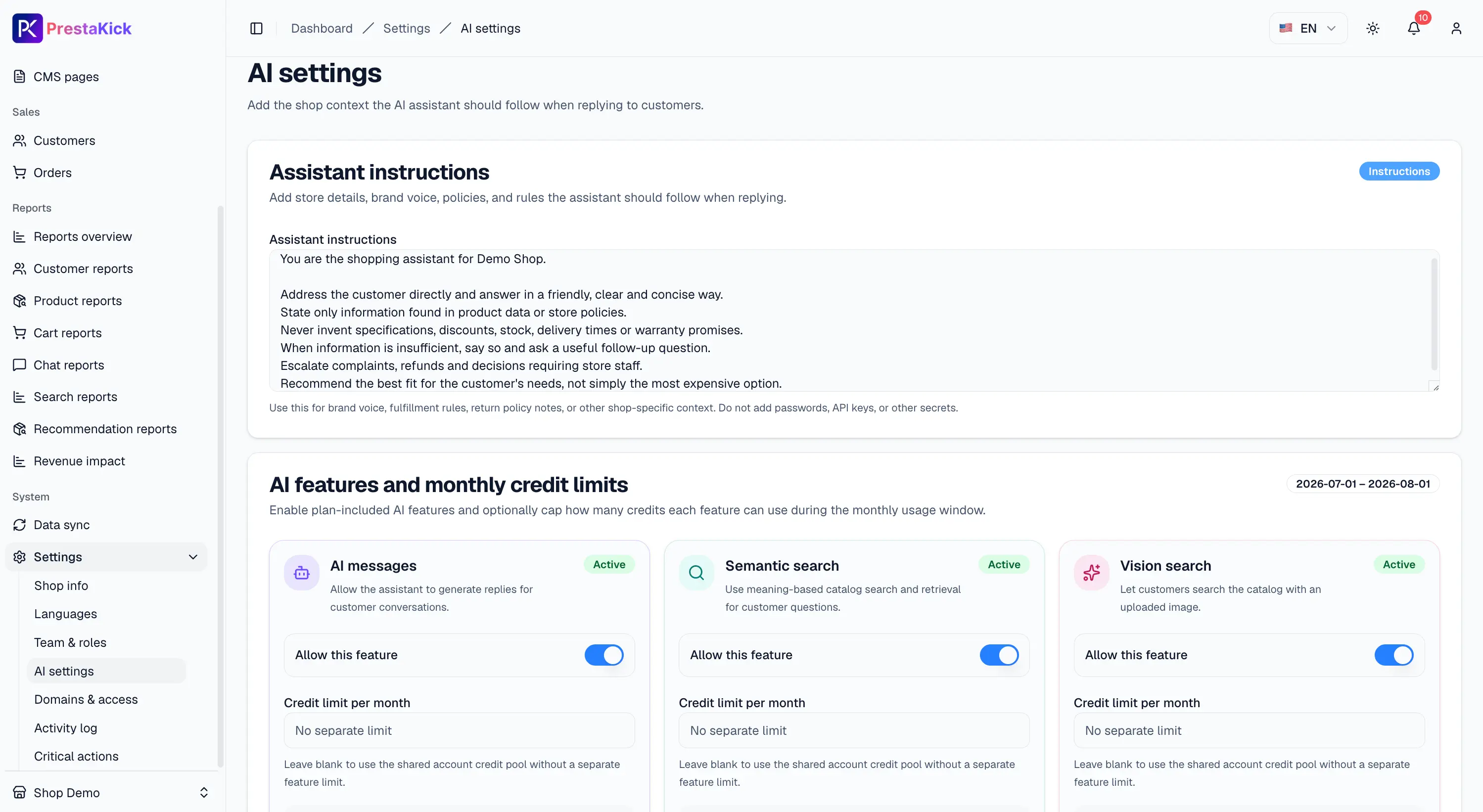
11. Ative apenas as funcionalidades AI necessárias
Teste separadamente AI Messages, Semantic Search, Vision Search e Product Recommendations e alinhe-as com o módulo. Desative o que não usa. Chatbot e Semantic Search precisam do índice de texto; Vision Search precisa do índice de imagens. Defina limites mensais de créditos.
12. Publique o Widget apenas depois dos testes
- Confirmar Connected e Healthy.
- Confirmar cron a cada minuto e Logs sem erros.
- Confirmar Full sync e dados importantes completos.
- Testar chatbot, pesquisa de texto, visual e recomendações.
- Testar computador e telemóvel.
- Ativar Show Widget e guardar.
- Continuar a analisar conversas após a publicação.
Lista rápida de otimização
- ☐ Nomes, descrições e especificações estão completos e coerentes.
- ☐ As imagens mostram o produto e a cor corretos.
- ☐ Categorias e CMS contêm informação útil.
- ☐ AI Content e todas as traduções foram revistos.
- ☐ Módulo Connected e Healthy; cron a cada minuto sem erros.
- ☐ Full sync concluído e reconciliado.
- ☐ Widget testado através de Preview IP.
- ☐ Assistant instructions adequadas à marca.
- ☐ Funcionalidades testadas; as desnecessárias desligadas ou limitadas.
- ☐ Show Widget ativado apenas após aprovação da qualidade.
Conclusão
Uma AI precisa não resulta de um prompt interminável. Precisa de bons dados, imagens corretas, conteúdo multilingue completo e sincronização estável.
Trate o PrestaKick como um novo vendedor: forneça informação correta, atualizações rápidas, regras claras e testes antes do contacto com clientes. Assim, chat, pesquisa e recomendações criam mais valor com melhor utilização dos créditos AI.